Claude interactive connectors: mở Canva, Asana ngay trong khung chat
Claude interactive connectors là gì: mở Asana, Canva, Notion cạnh khung chat, để Claude sửa trực tiếp trong ứng dụng. Cách bật, ví dụ và lưu ý bảo mật.

Thử hình dung buổi sáng thứ Hai của một trưởng phòng marketing. Chị nhờ Claude lên danh sách việc cho chiến dịch mới, Claude trả về một đoạn chữ rất gọn. Rồi chị mở Asana, gõ lại từng việc. Mở Canva, chép tiêu đề sang. Sai một chữ, lại quay về khung chat hỏi tiếp. Claude nghĩ hộ, nhưng chị vẫn phải làm người chuyển phát nhanh giữa các tab.
Ngày 10/11/2026, Anthropic công bố bản mở rộng của Claude interactive connectors để bỏ bớt công đoạn đó: ứng dụng mở ngay cạnh khung chat, và Claude sửa trực tiếp trong ứng dụng.
Đọc nhanh trong 30 giây
- Claude interactive connectors là tính năng của Anthropic cho phép một số ứng dụng như Asana, Canva, Notion, Box mở ngay bên trong Claude.
- Bản ngày 10/11/2026 thêm khung bên cạnh, chế độ toàn màn hình, và cho Claude sửa trực tiếp trang, dòng, file đang mở.
- Không cần cài thêm: kết nối connector có nhãn "Interactive" trong thư mục connector là dùng được.
- Hợp với người làm việc hằng ngày trên công cụ quản lý dự án, thiết kế, tài liệu. Đang mở dần trên web và Claude Desktop, chưa có trên ứng dụng điện thoại.
Claude interactive connectors là gì?
Claude interactive connectors là các connector có giao diện riêng, hiện thẳng trong Claude thay vì chỉ trả về chữ. Theo trang trợ giúp của Claude, khi anh chị hỏi về tiến độ dự án, Claude có thể mở luôn bảng Asana trong cuộc trò chuyện để anh chị tick việc, đổi trạng thái và nói chuyện tiếp.
Connector thường giống một nhân viên đi lấy hồ sơ giùm: anh chị hỏi, họ chạy sang phòng bên, đọc lại cho anh chị nghe. Interactive connector thì bê luôn tập hồ sơ đặt lên bàn, mở sẵn đúng trang, và cùng anh chị sửa trên đó.
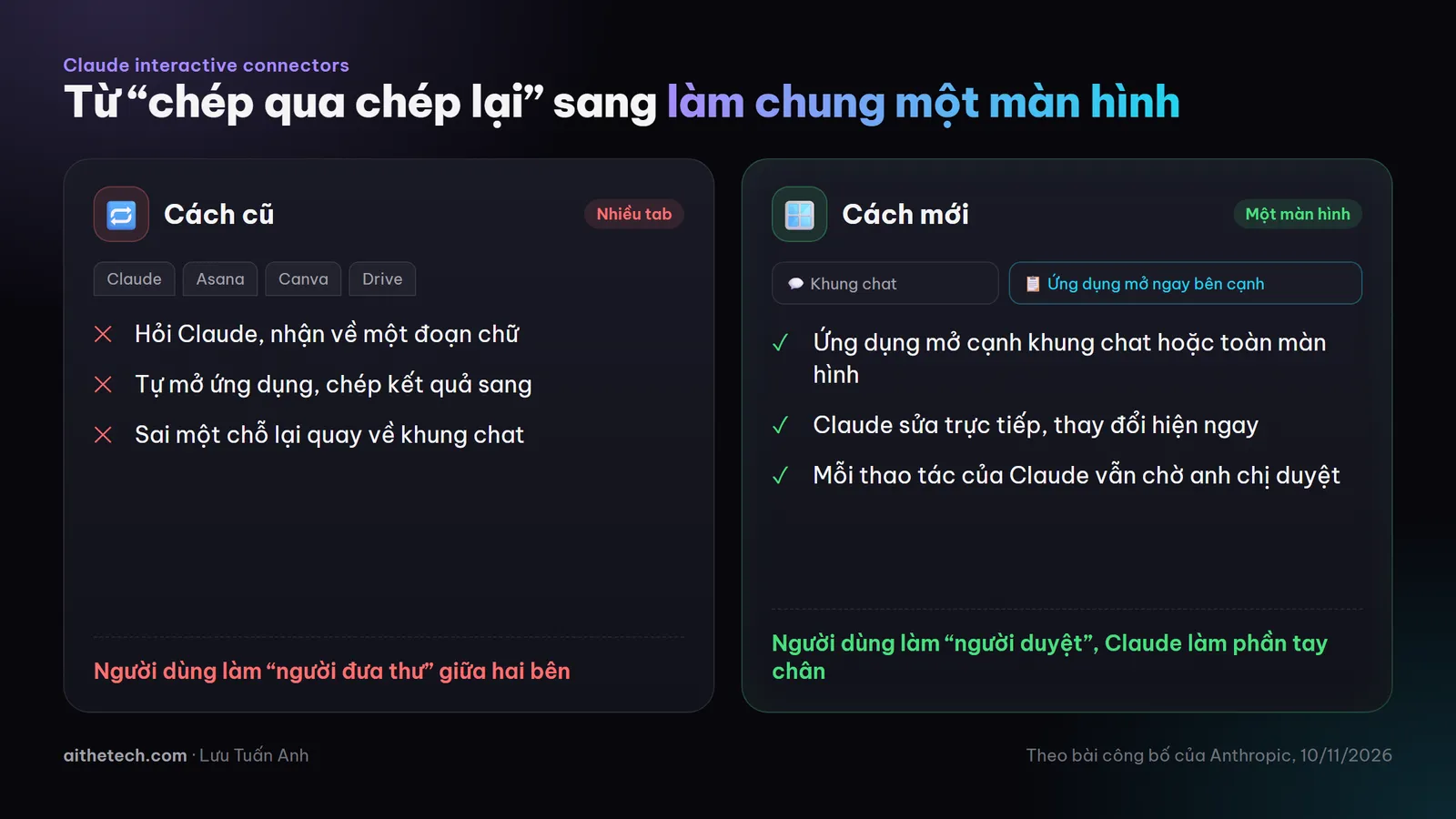
Cùng một việc, người dùng chuyển từ vai "người đưa thư" sang vai "người duyệt".
Bản ngày 10/11/2026 có gì mới?
Bản cập nhật ngày 10/11/2026 cho phép mở cả ứng dụng cạnh cuộc trò chuyện và để Claude làm việc trực tiếp trong đó. Theo bài công bố của Anthropic, có bốn thay đổi chính:
| Thay đổi | Ý nghĩa khi dùng |
|---|---|
| Claude làm việc trong công cụ đang mở | Nhờ Claude sửa một trang, một dòng, một file; thay đổi hiện ngay, anh chị duyệt như duyệt thao tác connector |
| Cả ứng dụng mở cạnh khung chat | Có thể ẩn khung chat hoặc phóng toàn màn hình. Với Confluence, Notion là trình soạn thảo đầy đủ, đăng nhập bằng tài khoản của anh chị |
| Mở công cụ không cần viết prompt | Mở thẳng ứng dụng, cần Claude giúp thì hỏi ngay trên màn hình đó |
| Ghim công cụ hay dùng | Ghim ở thanh bên và menu dấu cộng, mở bằng một cú bấm |
Nhóm ứng dụng đầu tiên gồm Asana, Canva, Carta, Dropbox, monday.com, Smartsheet, Vercel và Webflow. Anthropic cho biết Figma, Harvey và Shopify cũng đang làm phần tích hợp.
Trang trợ giúp mô tả ba cách hiển thị: thẻ nhỏ trong cuộc trò chuyện, khung bên cạnh, và toàn màn hình.
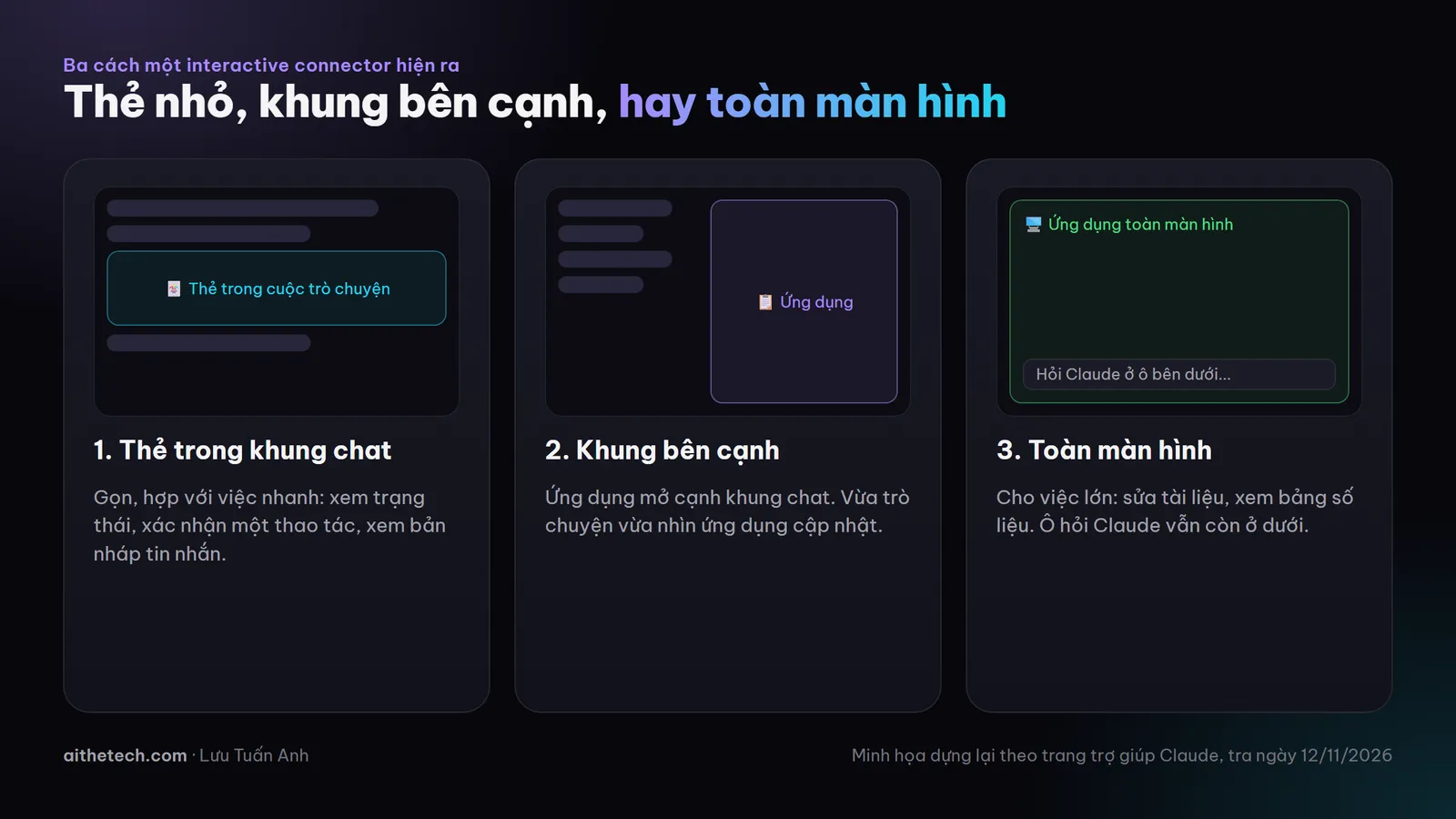
Thẻ nhỏ cho việc nhanh, khung bên cạnh cho việc vừa, toàn màn hình cho việc lớn.
Cách bật Claude interactive connectors
Anh chị không cần cài gì thêm, chỉ cần kết nối connector có hỗ trợ. Các bước theo trang trợ giúp Claude:
- Mở thư mục connector (Connectors Directory) trong Claude.
- Tìm connector có nhãn Interactive.
- Kết nối và đăng nhập tài khoản của ứng dụng đó.
- Hỏi Claude một việc mà connector xử lý được, giao diện sẽ tự hiện khi phù hợp. Hoặc mở thẳng ứng dụng từ thanh điều hướng và ghim lại.
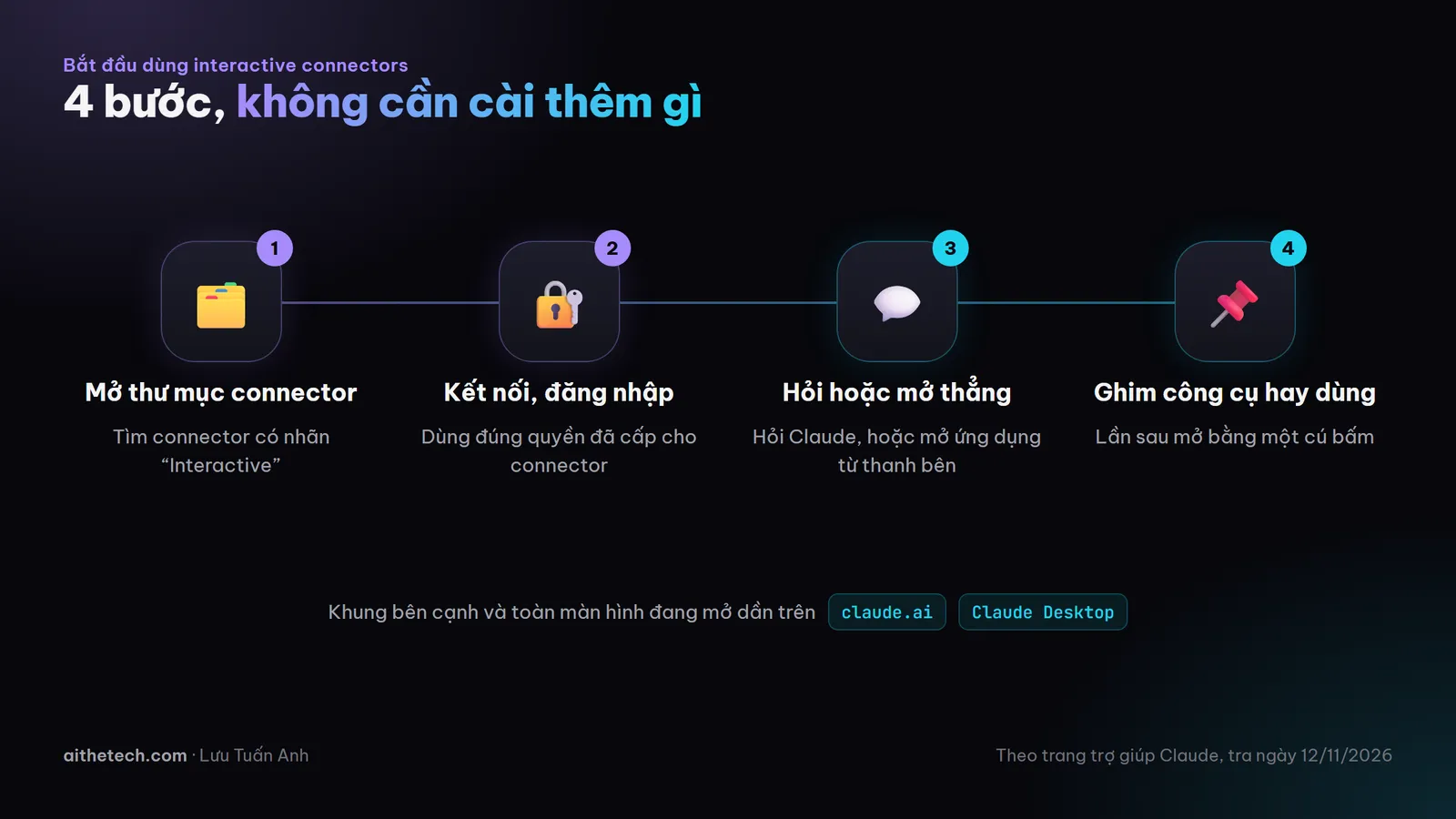
Bốn bước, dùng lại đúng quyền đã cấp khi kết nối.
Lưu ý
Khung bên cạnh, chế độ toàn màn hình và việc ghim công cụ đang mở dần trên web và Claude Desktop, cho tài khoản đã chuyển sang trải nghiệm Claude mới. Ứng dụng Claude trên điện thoại chưa có các phần này. Ghim được lưu theo từng trình duyệt, nên ghim trên web sẽ không hiện trong Claude Desktop.
Ví dụ dùng thực tế cho văn phòng
Việc 1: chốt việc trong buổi giao ban. Đã kết nối Asana, anh chị gõ:
Mở bảng dự án "Ra mắt sản phẩm tháng 12" trên Asana.
Liệt kê các việc quá hạn, rồi dời hạn những việc của nhóm thiết kế sang thứ Sáu.
Bảng Asana mở bên cạnh. Mỗi thao tác dời hạn, Claude hỏi anh chị duyệt trước khi làm.
Việc 2: sửa tài liệu chung. Với Notion hoặc Confluence, mở trang quy trình cạnh khung chat rồi nhờ: "Viết lại mục 3 cho ngắn gọn, giữ nguyên các bước". Anh chị nhìn Claude sửa ngay trên trang, thấy chỗ nào chưa ưng thì tự gõ sửa luôn, không phải chép qua chép lại.
Mẹo
Nếu anh chị đã dùng tính năng hỏi đáp tài chính như bài Personal Finance trong Claude, thì interactive connectors là bước tiếp theo cùng hướng: từ đọc dữ liệu chuyển sang thao tác trong công cụ. Hãy bắt đầu bằng một công cụ ít rủi ro như bảng việc cá nhân trước khi đụng vào tài liệu chung của cả phòng.
Bảo mật: Claude được làm gì trong ứng dụng của tôi?
Claude chỉ làm được những thao tác mà nhà phát triển connector cho phép, và anh chị duyệt từng thao tác như với connector thường. Theo trang trợ giúp, giao diện trong khung chat chạy trong vùng cách ly (sandboxed iframe) với chính sách bảo mật nội dung chặt, máy chủ phải khai báo trước các tên miền bên ngoài cần dùng.
Vài điểm cần biết thêm:
- Interactive connector dùng đúng quyền anh chị đã cấp khi kết nối, không xin thêm quyền.
- Không hỗ trợ mua hàng hay giao dịch tài chính qua giao diện trong khung chat.
- Connector của bên thứ ba do chính nhà phát triển đó chịu trách nhiệm về nội dung hiển thị.
- Chủ tài khoản gói Team và Enterprise có thể tắt riêng các lệnh hiển thị giao diện trong Organization settings, phần Connectors, mà connector dạng chữ vẫn chạy bình thường.
Dành cho đội kỹ thuật: MCP Apps
Interactive connectors chạy trên MCP Apps, phần mở rộng mã nguồn mở của Model Context Protocol, cho phép một máy chủ MCP mang giao diện riêng vào ứng dụng AI. Một MCP App viết một lần có thể chạy ở các ứng dụng AI khác có hỗ trợ phần mở rộng này, ngoài Claude. Các khả năng mới như app tools và nhúng website đang ở giai đoạn thử nghiệm công khai cho nhà phát triển.
Tài liệu của Claude hướng dẫn cài bộ skill MCP Apps cho Claude Code bằng hai lệnh:
/plugin marketplace add modelcontextprotocol/ext-apps
/plugin install mcp-apps@mcp-apps
Sau đó chỉ cần nhờ agent "Create an MCP App" hoặc "Add a UI to my MCP tool". Đội nào đã có máy chủ MCP nội bộ, như kiểu GitHub MCP Server, có thể thử gắn giao diện cho một công cụ nhỏ trước.
Nhận xét của chuyên gia
Khi đào tạo AI cho doanh nghiệp, câu tôi nghe nhiều nhất từ nhân viên văn phòng là: "AI viết hay, nhưng chép sang phần mềm công ty mất công quá". Interactive connectors chạm đúng chỗ đó. Nó giống việc chuyển từ gọi điện chỉ đường sang ngồi cùng xe: người hướng dẫn thấy cùng con đường với mình.
Hợp với ai: đội làm việc hằng ngày trên Asana, monday.com, Notion, Canva, Box; trưởng phòng cần cập nhật tiến độ nhanh; người làm nội dung cần sửa thiết kế và tài liệu liên tục.
Chưa hợp với ai: doanh nghiệp dùng phần mềm nội bộ chưa có connector; người làm chủ yếu trên điện thoại; tổ chức chưa có quy định về việc cho AI thao tác trong dữ liệu công ty.
Cách bắt đầu của tôi: chọn đúng một công cụ cả phòng dùng nhiều nhất, kết nối bằng tài khoản cá nhân, thử ba việc nhỏ trong một tuần. Giữ chế độ duyệt từng thao tác, đừng bấm luôn cho phép tất cả ngay từ đầu. Với gói Team, nên bàn với quản trị viên danh sách connector được phép trước khi mở rộng.
AI đỡ việc nhất không phải khi nó nói hay, mà khi nó làm ngay trong chỗ anh chị đang làm.
Câu hỏi thường gặp
Claude interactive connectors có mất phí không?
Bài công bố của Anthropic cho biết tính năng mở dần trên mọi gói, ở bản web và Claude Desktop. Tài liệu không nói về phí riêng cho tính năng này; ứng dụng bên thứ ba vẫn tính phí theo gói của chính ứng dụng đó.
Vì sao tôi chưa thấy khung bên cạnh và chế độ toàn màn hình?
Các phần này đang triển khai dần cho tài khoản đã chuyển sang trải nghiệm Claude mới, hoặc khi tổ chức của anh chị bật lên. Ứng dụng điện thoại hiện chưa có.
Claude có tự ý sửa dữ liệu trong ứng dụng không?
Không. Claude chỉ làm các thao tác nhà phát triển connector cho phép, và anh chị duyệt các thao tác đó như với connector thường.
Làm sao tắt interactive connectors?
Người dùng cá nhân tắt từng công cụ của connector trong menu "Search and tools" của cuộc trò chuyện. Gói Team và Enterprise thì chủ tài khoản tắt trong Organization settings, phần Connectors.
Nguồn: Anthropic: Your apps can now open in Claude, and Claude can work in them, 10/11/2026; Claude Help Center: Use interactive connectors in Claude; Claude Docs: Get started with MCP Apps. Ngày tra nguồn: 12/11/2026.
Nguồn tham khảo: https://claude.com/resources/articles/interactive-connectors-full-tool